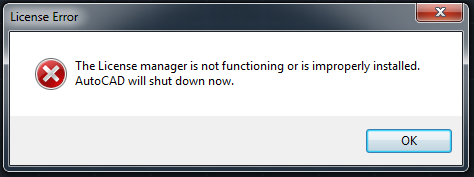
還有其他更多可能,請參考原廠資料
https://knowledge.autodesk.com/zh-hans/ ... stall.html
原因:
產品許可驗證過程已被阻止。關閉LGS對話框窗口,但不選擇許可類型。關閉“試用版已過期”對話框窗口。關閉FLEXnet License Finder對話框窗口。
解決方案:
如果在安裝了LogMeIn的系統上發生此錯誤,請參考
安裝了LogMeIn的系統上出現錯誤:“License Manager不起作用或未正確安裝”。否則,請參考以下解決方案:
選項1:針對2017-2019 版本檢查FlexNet Licensing Service 是否正在運行。
單擊“開始”(在Windows 10 上則右鍵單擊“開始”),然後選擇“運行”。
在“運行”框中,鍵入services.msc。
在“服務”控制台窗口中的“名稱”列中,找到FlexNet Licensing 64 並檢查其狀態是否為“正在運行”。 如果上述服務正在運行,請關閉“服務”控制台窗口並轉到解決方案2。
如果上述服務未運行,請轉到步驟4。
在“啟動類型”列中,右鍵單擊“手動”,然後選擇“屬性”。(注意:如果無法啟動服務,請確保使用的Windows配置文件具有足夠的權限。如有必要,請諮詢IT管理員。)
在“屬性”對話框中,使用下拉菜單將“啟動類型”更改為“自動”,然後單擊“確定”。
要將服務的狀態更改為“正在運行”,請右鍵單擊其空“狀態”單元格,然後從上下文菜單中選擇“啟動”。注意:如果您使用的AutoCAD版本是2018,請安裝
Autodesk License Service (x64) - 5.1.5 Hotfix安裝。
選項2:確保Autodesk軟件可以訪問以下文章中所列的域:
需要將哪些URL/協議列入白名單才能使Autodesk固定期限使用許可生效
使用代理時:檢查“Internet選項”(在Internet Explorer中)的自動檢測設置是否處於禁用狀態
或啟用自動檢測設置和使用代理服務器...,然後輸入代理IP地址和端口。
如果代理需要進行身份驗證:請在Autodesk桌面應用程序中輸入代理和憑據。
選項3:驗證是否已啟用Active X 控件
在Windows搜索框中,鍵入Internet選項並按Enter。
選擇安全選項卡並單擊自定義級別... 按鈕。
向下滾動“安全設置”列表,直至看到運行ActiveX 控件和插件,然後啟用它。
向下滾動,直至看到對標記為可安全執行腳本的ActiveX 控件執行腳本*,然後啟用它。
單擊“確定”數次以退出“Internet 屬性”對話框窗口。
選項4:增加權限
通過添加用戶並提供對本文中所列註冊表項和文件夾的完全控制權限,來增加對Autodesk軟件使用的文件夾的權限。
AutoCAD需要哪些用戶權限?
通過右鍵單擊產品圖標並選擇“以管理員身份運行”來以管理員身份運行,然後查看產品是否按預期運行。
選項5:重新創建許可數據文件
如果許可數據文件丟失或已損壞,則AutoCAD 將無法運行。
瀏覽到安裝的產品版本對應的文件夾:對於2017產品:C:\ProgramData\Autodesk\CLM\LGS\
產品密鑰 >_2017.0.0.F對於2018產品:C:\ProgramData\Autodesk\CLM\LGS\
產品密鑰 >_2018.0.0.F對於2019產品:C:\ProgramData\Autodesk\CLM\LGS\
產品密鑰 >_2019.0.0.F
如果該文件夾不存在,請參見
如何在Windows上啟用隱藏的文件和文件夾。
如果該文件夾不存在,請創建它。
注意:請將替換為安裝的產品的產品密鑰。此產品密鑰可在
Autodesk Account中找到。
如果該文件夾中存在LGS.data 文件,請將其刪除。
使用文本編輯器(例如,記事本)在該文件夾中創建一個名為LGS.data 的文本文件。
在文本編輯器中打開LGS.data,然後根據Autodesk 軟件許可類型,在文件的第一行鍵入以下內容之一(大寫字母): _STANDALONE(如果產品許可具有序列號)
_NETWORK(如果使用多(人)用戶許可)
_USER(如果許可基於特定的Autodesk ID且沒有序列號)注意:如果當前使用網絡許可,請在同一文件夾中創建LICPATH.lic文件。LICPATH.lic文件內容的格式如下。將ServerName替換為許可服務器名稱或其IP地址。SERVER ServerName 000000000000USE_SERVER
保存LGS.data 並關閉文本編輯器。
注意:請確保文本編輯器未使用隱藏的“.txt”擴展名保存LGS.data。請參見
如何在Windows上啟用隱藏的文件和文件夾以確保不隱藏擴展名。
轉到C:\Users \ \AppData\Roaming\Autodesk,然後刪除ADUT文件夾(如果存在)。
如果安裝了Autodesk 桌面應用程序,請啟動它並使用相關的Autodesk 帳戶憑據登錄。
嘗試重新啟動產品。
如果重新安裝產品,請確保在重新安裝之前刪除以下文件:“C:\ProgramData\Autodesk\AdLM\ProductInformation.pit”
選項6:恢復CLM 組件
導航到C:\ProgramData\Autodesk\
將文件夾CLM 重命名為CLM.old。
導航到“控制面板”-“所有控制面板項”-“程序和功能”。
修復安裝的Microsoft Visual C++ Redistributable 版本2012 和2015 或2017。右鍵單擊上述已安裝的Microsoft Visual C ++ Redistributables 之一。
選擇“更改”,然後選擇“修復”。
對所有已安裝的Microsoft Visual C ++ Redistributable 版本2012、2015 或2017 重複相同的操作。
在Autodesk License Service (x64) XX 上單擊鼠標右鍵,並單擊更改- 將重新安裝該組件。
對所列的任何其他版本Autodesk License Service (x64) 重複上述步驟。
再次運行AutoCAD。
選項7:嘗試其他故障排除措施
如果上述解決方案都無法解決問題,請逐一嚐試以下每個解決方案。先測試是否成功,然後再嘗試下一個方法。
確保安裝了最新的AutoCAD 更新。
使用防病毒軟件掃描系統來檢查是否存在廣告軟件或惡意軟件。如果找到廣告軟件或惡意軟件,請在Internet 上搜索卸載方法。
禁用防病毒軟件。
從系統上可能運行的所有Autodesk 相關服務和應用程序(例如Autodesk 桌面應用程序、A360、Fusion 360 等)註銷。
選項8:創建部署以重新安裝AutoCAD 產品。
在正常安裝因許可信息已鎖定或已刪除而失敗的情況下採用部署安裝這一解決方法。許可數據丟失的原因有多種,包括操作系統更新。與正常安裝不同,部署安裝會先收集許可信息,然後再啟動產品,從而替換丟失或已損壞的信息。僅當您在嘗試解決方案1-4後仍發生許可錯誤時嘗試此解決方案。
如果存在先前安裝的AutoCAD 產品,請使用Windows 的“卸載”控制面板立即將其卸載。
按照
創建部署-網絡管理員創建部署。
在部署路徑中找到Setup.exe。
右鍵單擊Setup.exe,然後選擇“以管理員身份運行”。
按照以下說明安裝AutoCAD 產品部署。
重新啟動計算機並啟動AutoCAD 產品。
選項9:Autodesk 桌面應用程序
確保Autodesk桌面應用程序正常運行。如果Autodesk桌面應用程序未加載:
單擊箭頭以顯示“顯示隱藏的圖標”。
找到Autodesk 桌面應用程序圖標並單擊鼠標右鍵。
選擇退出。
打開Windows 任務管理器並確保以下任務未運行。
AutodeskDesktopApp.exe。
AdAppMgrSvc.exe。
完成這些步驟後,請嘗試運行Autodesk桌面應用程序並登錄。成功登錄後,請嘗試登錄Autodesk軟件。如果Autodesk桌面應用程序仍然存在問題,請參考文章
Autodesk桌面應用程序凍結並顯示空白屏。
選項10:在許可錯誤顯示之前出現時鐘錯誤
按照
時鐘錯誤:在再次嘗試之前,請檢查系統時鐘是否設置為當前日期和時間中顯示的步驟操作。
選項11:重新激活許可
請
使用這些說明確保文件和文件夾未被隱藏。
刪除以下路徑下的所有文件:C:\Users\用戶名 >\AppData\Roaming\Autodesk\ADUT
刪除以下路徑下的所有文件:C:\ProgramData\Autodesk\ADUT
轉到C:\ProgramData\Autodesk\CLM,然後刪除文件夾“LGS”
轉到C:\ProgramData\FLEXnet,然後刪除所有以adskflex 開頭的文件
轉到C:\Users\用戶名 >\AppData\Local\Autodesk\Web Services,然後刪除文件LoginState.xml
再次啟動AutoCAD。
如果尚未創建上述以粗體顯示的文件/文件夾,請執行以下步驟:
在Internet 選項窗口中高級選項卡的設置下,向下滾動到安全部分。確保“使用SSL 3.0”處於啟用狀態。
卸載/重新安裝所有C++庫。
如何刪除並重新安裝Microsoft Visual C++運行庫。
運行AutoCAD 產品並嘗試將其激活。
按如下所示卸載並重新安裝AutoCAD 產品:a. 使用Windows 的“卸載”控制面板來刪除產品。
注意:如果所有Autodesk產品都發生許可錯誤,請執行
完全卸載。在執行完全卸載之前,請務必備份系統。
b.使用
瀏覽器下載重新下載軟件。c.運行安裝程序以重新安裝產品