Revit 模型與 Google Cardboard VR 的應用
發表於 : 2016年 3月 4日, 12:36
應該有不少人聽過甚至已經用過 Google Cardboard
而 Revit 模型是否可以用在 Google Cardboard 上呢?下面提供操作流程,有興趣的用戶可以自己試看看
初期準備:
首先,當然是要有 Revit 模型,因為只能看到單一空間,所以如果只是測試,不用做太大
第二,要有 Google Cardboard 與可搭配的手機
第三,要有 Autodesk 帳戶
開始轉檔:
1. 在 Revit 建立新視點:利用 視圖\3D視圖\相機 功能,在平面視景建立新的3D視景
 基準點請盡量放在空間中心(因為是利用環景技術,所以鏡頭最好在中央)
目標點請盡量放在空間外側,方向不重要
另外,請注意眼睛高度,預設的175有點偏高,建議160~170
2. 再利用 視圖\在Cloud中彩現 功能(需要登入 Autodesk 平台)
 您會見到 雲中彩現視窗,主要調整「3D視圖欄位」、「輸出類型欄位」兩個欄位
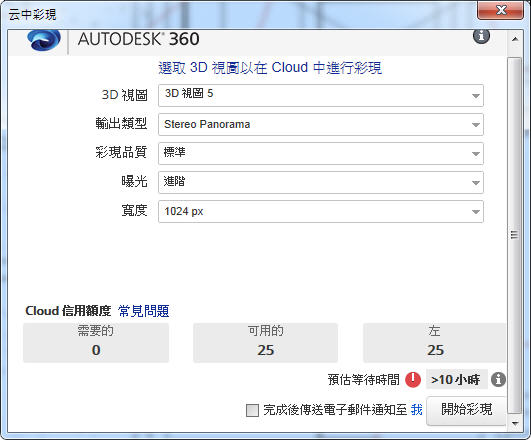 「3D視圖欄位」:選擇剛剛建立的 相機視景
「輸出類型欄位」:選擇 Stereo Panorama
其他項目則依您的需求自訂,如果您只是測試,建議都先不要調整(這樣就不會扣除您的雲端點數)
如果您希望看到更高解析度的效果,也可以變更「彩現品質」、「寬度」,系統會告知您調整後需要扣除多少雲端點數
3. 勾選 "完成後傳送電子郵件通知",並按下 "開始彩現",程式就會將您的模型上傳至雲端並進行彩現,完成後會通過Email通知您
檢視模型:要檢視模型,必須使用支援 webGL瀏覽器 的手機
1. 登入Autodesk 360平台

2. 找到您的彩現檔案後,點選「Preview on your phone」,將產生的連結傳送至您的手機
3. 開啟連結就可以在 Google Cardboard 檢視空間囉!
