AutoCAD 使用效能調整方法
發表於 : 2009年 12月 22日, 15:34
近日有不少客戶反應,安裝新版CAD程式後發現有效能低落的問題
下面提供幾個在既有硬體條件無法改善的情形下,加速軟體效能與變更使用環境的幾個設定方法
1. 關閉啟動時的歡迎畫面(新功能介紹)、自動提示以及動態UCS、動態輸入、線粗、快速性質...等功能
[img]http://web.ctc.com.tw/download/autocad/cad1.png[/img]
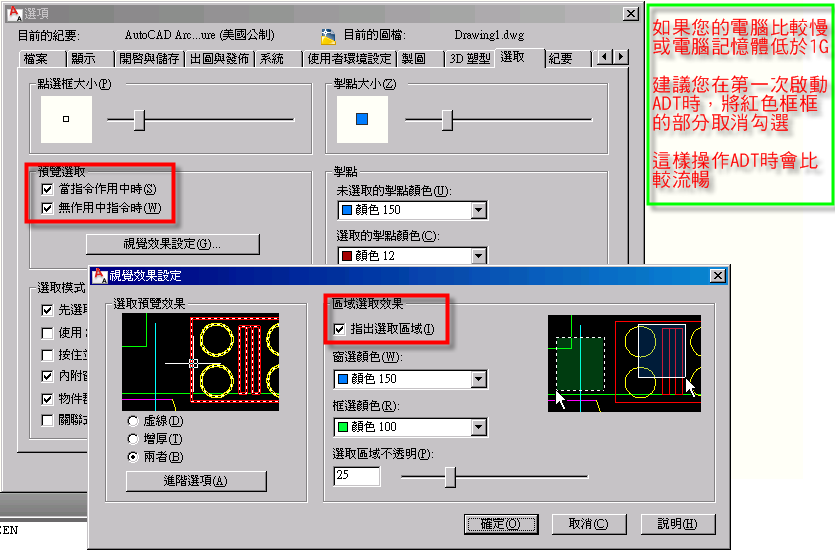
2. 取消"預覽選取"與"區域選取效果"的功能~可增加操作速度
[img]http://web.ctc.com.tw/download/autocad/adt2.png[/img]
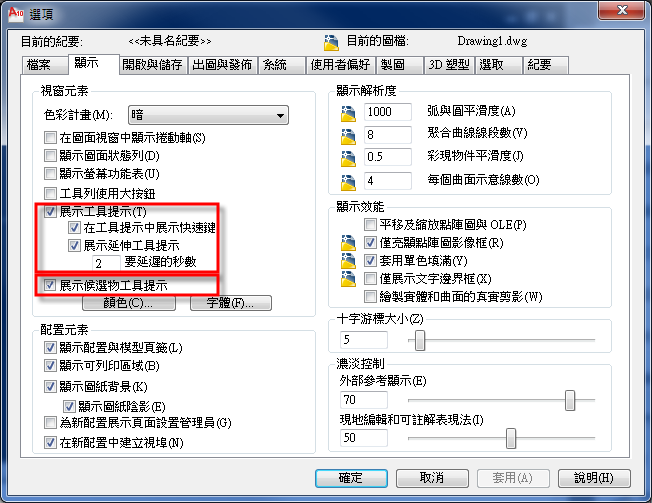
3. 關閉"展示工具提示"以及"展示候選物工具提示"~增加操作速度
[img]http://web.ctc.com.tw/download/autocad/CAD2.png[/img]
4. 除非必要,請勿將圖層性質管理員常態性開啟在畫面上。
5. 2011版本,增加了推論約束功能,建議關閉
6. 2012版本,增加了選集循環功能,建議關閉
7. 關閉動態輸入:從狀態列開關或按F12快速鍵進行開關
8. 有時也會建議用戶在CAD選項設定中,關閉硬體加速功能(不是開啟硬體加速就會比較快)。
進入”選項” – “系統” – “效能設定” – “手動微調” – 取消 “啟用硬體加速”的勾選,然後關閉並重新啟動AutoCAD程式。
20160420補充,在選項\製圖\取消 顯示自動追蹤工具提示 的勾選,可以解決 抓點、追蹤或極座標追蹤很慢 的問題
★★★★★★★★★★★★★
DraftSight® 2D/3D CAD繪圖軟體 |永久授權版本 無須逐年購買|
|免費試用30天 | 介面與A牌CAD相似 無痛轉換輕鬆上手|
https://ctc.pse.is/DS2023
下面提供幾個在既有硬體條件無法改善的情形下,加速軟體效能與變更使用環境的幾個設定方法
1. 關閉啟動時的歡迎畫面(新功能介紹)、自動提示以及動態UCS、動態輸入、線粗、快速性質...等功能
[img]http://web.ctc.com.tw/download/autocad/cad1.png[/img]

2. 取消"預覽選取"與"區域選取效果"的功能~可增加操作速度
[img]http://web.ctc.com.tw/download/autocad/adt2.png[/img]
3. 關閉"展示工具提示"以及"展示候選物工具提示"~增加操作速度
[img]http://web.ctc.com.tw/download/autocad/CAD2.png[/img]
4. 除非必要,請勿將圖層性質管理員常態性開啟在畫面上。
5. 2011版本,增加了推論約束功能,建議關閉
6. 2012版本,增加了選集循環功能,建議關閉
7. 關閉動態輸入:從狀態列開關或按F12快速鍵進行開關
8. 有時也會建議用戶在CAD選項設定中,關閉硬體加速功能(不是開啟硬體加速就會比較快)。
進入”選項” – “系統” – “效能設定” – “手動微調” – 取消 “啟用硬體加速”的勾選,然後關閉並重新啟動AutoCAD程式。
20160420補充,在選項\製圖\取消 顯示自動追蹤工具提示 的勾選,可以解決 抓點、追蹤或極座標追蹤很慢 的問題
★★★★★★★★★★★★★
DraftSight® 2D/3D CAD繪圖軟體 |永久授權版本 無須逐年購買|
|免費試用30天 | 介面與A牌CAD相似 無痛轉換輕鬆上手|
https://ctc.pse.is/DS2023