開啟檔案時,顯示"XXXX.rvt 遺失多個元素..."
發表於 : 2019年 3月 14日, 22:54
問題:在某些情況下,檔案開啟時會顯示"XXXX.rvt遺失多個元素"錯誤,但模型仍可順利開啟,但當您檢查模型時,可能會發現到某些元素遺失
或者在出現錯誤訊息後,模型無法開啟。
此錯誤通常是模型中元素損壞所導致
解決方案:
a. 尋找模型的最新 (依日期/時間) 日誌檔案。日誌檔案在下列目錄中尋找:201X 請用您使用的版次帶入
%LOCALAPPDATA%\Autodesk\Revit\Autodesk Revit 201X\Journals
b. 使用文字編輯器開啟日誌檔案
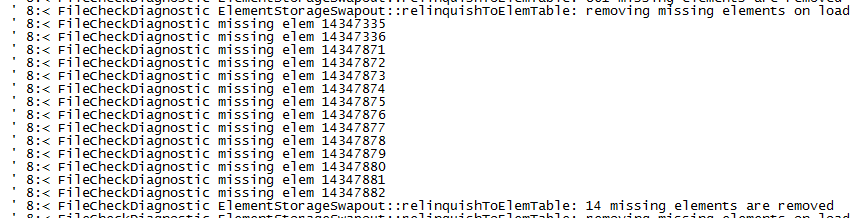
c. 使用文字編輯器中的搜尋工具在檔案中搜尋「缺少元素」以尋找缺少元素的相關資訊。 尋找列出的 8 位數字元素 ID,並將它們複製到空白文字檔以作為參考。例如下圖
[img]http://help.autodesk.com/cloudhelp/2019 ... 0C356E.png[/img]
註: 日誌檔案中可能有所遺失元素 ID 的多個部分。以上影像是日誌檔的範例。
2. 如果不顧錯誤仍開啟模型,請執行下列作業:
a. 開啟包含遺失元素的最新備份檔案。
b. 在備份檔案中,開啟一個可顯示元素的 3D 視圖,然後按一下「管理頁籤」>「查詢面板」>「依 ID 選取」來找出元素。可以透過輸入每個元素 ID (以分號分隔),一次選取多個元素 ID。
如有需要,請縮放和平移視圖,直到您可清楚地查看元素為止。
c. 於模型的損壞版本中,開啟相同的 3D 視圖。
如有需要,請縮放和平移視圖,直到您可以看到元素應顯示的位置為止。
d. 使用「複製到剪貼簿並貼上」「與同一位置對齊」,將元素從備份檔案複製並貼至模型。
e. 儲存並關閉損壞模型。
f. 使用「檢核」功能加以開啟。
g. 確認還原元素在模型中如預期般顯示。
3. 若顯示錯誤時損壞模型並未開啟,請執行下列作業:
a. 尋找包含遺失元素的最新備份檔案。
b. 使用「檢核」功能加以開啟。
c. 確認還原元素在模型中如預期般顯示。
檢核備份模型會成為您的新工作模型。因此將其更名。還可更名模型的損壞版本,以防您需要進行進一步的疑難排解。
如上列方法皆無法排除,請聯繫Autodesk技術人員尋求協助
https://knowledge.autodesk.com/zh-hans/ ... al-support。
或者在出現錯誤訊息後,模型無法開啟。
此錯誤通常是模型中元素損壞所導致
解決方案:
a. 尋找模型的最新 (依日期/時間) 日誌檔案。日誌檔案在下列目錄中尋找:201X 請用您使用的版次帶入
%LOCALAPPDATA%\Autodesk\Revit\Autodesk Revit 201X\Journals
b. 使用文字編輯器開啟日誌檔案
c. 使用文字編輯器中的搜尋工具在檔案中搜尋「缺少元素」以尋找缺少元素的相關資訊。 尋找列出的 8 位數字元素 ID,並將它們複製到空白文字檔以作為參考。例如下圖
[img]http://help.autodesk.com/cloudhelp/2019 ... 0C356E.png[/img]
註: 日誌檔案中可能有所遺失元素 ID 的多個部分。以上影像是日誌檔的範例。
2. 如果不顧錯誤仍開啟模型,請執行下列作業:
a. 開啟包含遺失元素的最新備份檔案。
b. 在備份檔案中,開啟一個可顯示元素的 3D 視圖,然後按一下「管理頁籤」>「查詢面板」>「依 ID 選取」來找出元素。可以透過輸入每個元素 ID (以分號分隔),一次選取多個元素 ID。
如有需要,請縮放和平移視圖,直到您可清楚地查看元素為止。
c. 於模型的損壞版本中,開啟相同的 3D 視圖。
如有需要,請縮放和平移視圖,直到您可以看到元素應顯示的位置為止。
d. 使用「複製到剪貼簿並貼上」「與同一位置對齊」,將元素從備份檔案複製並貼至模型。
e. 儲存並關閉損壞模型。
f. 使用「檢核」功能加以開啟。
g. 確認還原元素在模型中如預期般顯示。
3. 若顯示錯誤時損壞模型並未開啟,請執行下列作業:
a. 尋找包含遺失元素的最新備份檔案。
b. 使用「檢核」功能加以開啟。
c. 確認還原元素在模型中如預期般顯示。
檢核備份模型會成為您的新工作模型。因此將其更名。還可更名模型的損壞版本,以防您需要進行進一步的疑難排解。
如上列方法皆無法排除,請聯繫Autodesk技術人員尋求協助
https://knowledge.autodesk.com/zh-hans/ ... al-support。