近日有不少客戶反應,安裝新版CAD程式後發現有效能低落的問題
下面提供幾個在既有硬體條件無法改善的情形下,加速軟體效能與變更使用環境的幾個設定方法
1. 關閉啟動時的歡迎畫面(新功能介紹)、自動提示以及動態UCS、動態輸入、線粗、快速性質...等功能
[img]http://web.ctc.com.tw/download/autocad/cad1.png[/img]
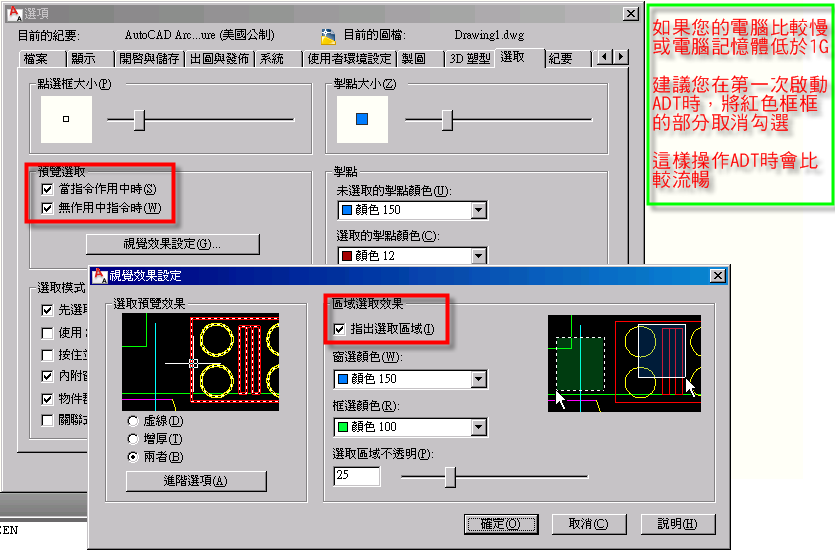
2. 取消"預覽選取"與"區域選取效果"的功能~可增加操作速度
[img]http://web.ctc.com.tw/download/autocad/adt2.png[/img]
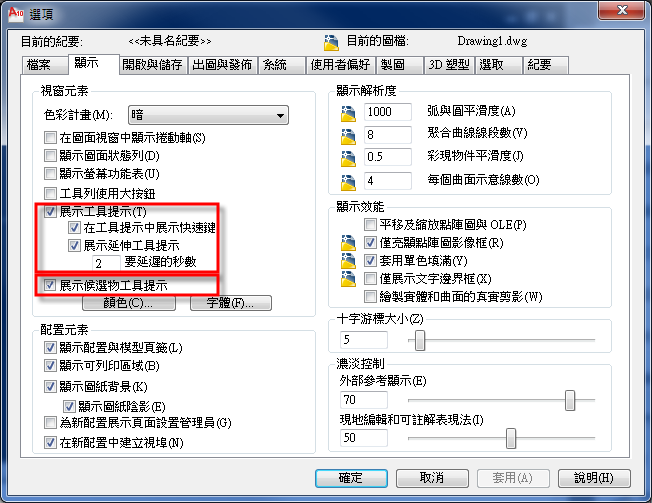
3. 關閉"展示工具提示"以及"展示候選物工具提示"~增加操作速度
[img]http://web.ctc.com.tw/download/autocad/CAD2.png[/img]
4. 除非必要,請勿將圖層性質管理員常態性開啟在畫面上。
5. 2011版本,增加了推論約束功能,建議關閉
6. 2012版本,增加了選集循環功能,建議關閉
7. 關閉動態輸入:從狀態列開關或按F12快速鍵進行開關
8. 有時也會建議用戶在CAD選項設定中,關閉硬體加速功能(不是開啟硬體加速就會比較快)。
進入”選項” – “系統” – “效能設定” – “手動微調” – 取消 “啟用硬體加速”的勾選,然後關閉並重新啟動AutoCAD程式。
20160420補充,在選項\製圖\取消 顯示自動追蹤工具提示 的勾選,可以解決 抓點、追蹤或極座標追蹤很慢 的問題
★★★★★★★★★★★★★
DraftSight® 2D/3D CAD繪圖軟體 |永久授權版本 無須逐年購買|
|免費試用30天 | 介面與A牌CAD相似 無痛轉換輕鬆上手|
https://ctc.pse.is/DS2023

系統管理員
文章: 14203
註冊時間: 2026年 4月 30日, 11:43
系統管理員

系統管理員
文章: 14203
註冊時間: 2026年 4月 30日, 11:43
系統管理員
以下方式適用於CAD2009~CAD2016版本
https://knowledge.autodesk.com/support/ ... toCAD.html
1. 開啟或關閉硬體加速設定:
在指令行輸入GRAPHICSCONFIG,就可以開、關硬體加速
2. 變更系統參數:在指令行輸入並修改下列變數值
SELECTIONCYCLING = 0
UCSDETECT = 0
ORTHOMODE = 0
DYNMODE = 0
ROLLOVERTIPS = 0
SAVEFIDELITY = 0
QPMODE = 0
SNAPMODE = 0
SELECTIONPREVIEW = 0
PROPERTYPREVIEW = 0
3. 非必要時,請關閉性質視窗(CTRL-1)
4. 電腦效率變差時,重新啟動電腦再執行CAD軟體,是一個排除干擾源的好方法
重新開機後,暫時勿執行其他軟體。
5. 安裝軟體最新版的更新、修補程式.
6. 如果您使用 Vista 或 Windows 7 系統,可嘗試停用 Aero,並設定Windows主題為 「Windows 7 Basic」.
7. 停用 BitLocker 程式
8. 重新連接您的滑鼠,或是暫時更換一隻滑鼠試試看,有時更新滑鼠驅動程式也是一個選擇。
9. 更新您的顯卡驅動程式
NVIDIA 顯卡
http://www.nvidia.com/Download/index.aspx
AMD 顯卡
http://support.amd.com/en-us/download
Intel 顯卡
http://www.intel.com/p/en_US/support/detect
10. 由於其他軟體衝突導致CAD效率低落,例如防毒...等,可參考下列文章 http://knowledge.autodesk.com/article/TS1054234
官方資料在 2017-3-31 有更新,詳細資料請參見下方連結
https://knowledge.autodesk.com/support/ ... toCAD.html
https://knowledge.autodesk.com/support/ ... toCAD.html
1. 開啟或關閉硬體加速設定:
在指令行輸入GRAPHICSCONFIG,就可以開、關硬體加速
2. 變更系統參數:在指令行輸入並修改下列變數值
SELECTIONCYCLING = 0
UCSDETECT = 0
ORTHOMODE = 0
DYNMODE = 0
ROLLOVERTIPS = 0
SAVEFIDELITY = 0
QPMODE = 0
SNAPMODE = 0
SELECTIONPREVIEW = 0
PROPERTYPREVIEW = 0
3. 非必要時,請關閉性質視窗(CTRL-1)
4. 電腦效率變差時,重新啟動電腦再執行CAD軟體,是一個排除干擾源的好方法
重新開機後,暫時勿執行其他軟體。
5. 安裝軟體最新版的更新、修補程式.
6. 如果您使用 Vista 或 Windows 7 系統,可嘗試停用 Aero,並設定Windows主題為 「Windows 7 Basic」.
7. 停用 BitLocker 程式
8. 重新連接您的滑鼠,或是暫時更換一隻滑鼠試試看,有時更新滑鼠驅動程式也是一個選擇。
9. 更新您的顯卡驅動程式
NVIDIA 顯卡
http://www.nvidia.com/Download/index.aspx
AMD 顯卡
http://support.amd.com/en-us/download
Intel 顯卡
http://www.intel.com/p/en_US/support/detect
10. 由於其他軟體衝突導致CAD效率低落,例如防毒...等,可參考下列文章 http://knowledge.autodesk.com/article/TS1054234
官方資料在 2017-3-31 有更新,詳細資料請參見下方連結
https://knowledge.autodesk.com/support/ ... toCAD.html
系統管理員
文章: 14203
註冊時間: 2026年 4月 30日, 11:43
系統管理員
關於通過變更系統參數提高AutoCAD效能(針對大量文字與填充內容導致效能低下的問題)
原廠整理了 AutoCAD 2015以上版本可用的參數資料,有需要的朋友可以試看看。
原因:AutoCAD 2015引入了幾個新的系統變量。
這些變量會在選中物件或游標懸停在物件上時,顯示物件屬性或選擇集或高亮對象。
由於這些效果會耗用較大的系統資源(CPU、顯卡..),所以部分電腦會感覺效能變差。
解方案:
1.關閉或自動隱藏“特性”選項板,直到需要它爲止。
2.在AutoCAD中修改以下變量爲關閉(在指令列輸入),如有需要特定功能或效果,可隨時修改為開啟。
1.SELECTIONCYCLING - 設爲“0”
2.UCSDETECT - 設爲“0”
3.ORTHOMODE - 設爲“0”
4.DYNMODE - 設爲“0”
5.ROLLOVERTIPS - 設爲“0”
6.SAVEFIDELITY - 設爲“0”
7.QPMODE - 設爲“0”
8.SNAPMODE - 設爲“0”
9.SELECTIONPREVIEW - 設爲“0”
10.PROPERTYPREVIEW - 設爲“0”
11.COMMANDPREVIEW =“0”
12.ANNOALLVISIBLE - 設爲“0”
13.WHIPTHREAD - 設爲“3”
14.ISAVEPERCENT - 設爲“0”
15.REGENMODE - 設爲“0”
16.PALETTEOPAQUE - 設爲“1”
17.DRAWORDERCTL - 設爲“0”
18.LAYOUTREGENCTL - 設置爲“0”或“1”
3.如果您的系統是 Windows Vista 或 Windows 7,請嘗試將桌面主題設置爲“Windows 經典”,關閉 Aero 功能也可以降低系統對顯卡資源的佔用。
參考資料:如何提高使用舊版或低端圖形卡的AutoCAD性能
https://knowledge.autodesk.com/zh-hans/ ... cards.html
原廠整理了 AutoCAD 2015以上版本可用的參數資料,有需要的朋友可以試看看。
原因:AutoCAD 2015引入了幾個新的系統變量。
這些變量會在選中物件或游標懸停在物件上時,顯示物件屬性或選擇集或高亮對象。
由於這些效果會耗用較大的系統資源(CPU、顯卡..),所以部分電腦會感覺效能變差。
解方案:
1.關閉或自動隱藏“特性”選項板,直到需要它爲止。
2.在AutoCAD中修改以下變量爲關閉(在指令列輸入),如有需要特定功能或效果,可隨時修改為開啟。
1.SELECTIONCYCLING - 設爲“0”
2.UCSDETECT - 設爲“0”
3.ORTHOMODE - 設爲“0”
4.DYNMODE - 設爲“0”
5.ROLLOVERTIPS - 設爲“0”
6.SAVEFIDELITY - 設爲“0”
7.QPMODE - 設爲“0”
8.SNAPMODE - 設爲“0”
9.SELECTIONPREVIEW - 設爲“0”
10.PROPERTYPREVIEW - 設爲“0”
11.COMMANDPREVIEW =“0”
12.ANNOALLVISIBLE - 設爲“0”
13.WHIPTHREAD - 設爲“3”
14.ISAVEPERCENT - 設爲“0”
15.REGENMODE - 設爲“0”
16.PALETTEOPAQUE - 設爲“1”
17.DRAWORDERCTL - 設爲“0”
18.LAYOUTREGENCTL - 設置爲“0”或“1”
3.如果您的系統是 Windows Vista 或 Windows 7,請嘗試將桌面主題設置爲“Windows 經典”,關閉 Aero 功能也可以降低系統對顯卡資源的佔用。
參考資料:如何提高使用舊版或低端圖形卡的AutoCAD性能
https://knowledge.autodesk.com/zh-hans/ ... cards.html
系統管理員
文章: 14203
註冊時間: 2026年 4月 30日, 11:43
系統管理員
補充官方更新文章
AutoCAD 產品效能緩慢或較差
https://help.autodesk.com/view/ACDLT/20 ... toCAD.html
在 Windows 中最佳化AutoCAD效能
https://help.autodesk.com/view/ACDLT/20 ... ments.html
AutoCAD 產品效能緩慢或較差
https://help.autodesk.com/view/ACDLT/20 ... toCAD.html
在 Windows 中最佳化AutoCAD效能
https://help.autodesk.com/view/ACDLT/20 ... ments.html